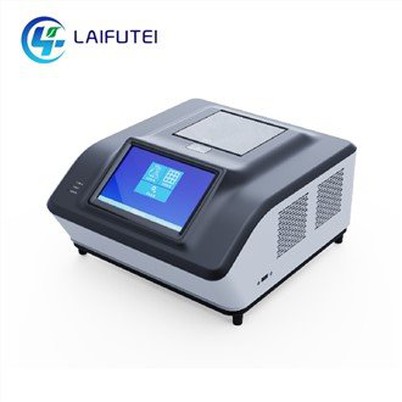

¿Cómo conectar el escáner de imagen CR a una computadora?
Dejar un mensaje

Como proveedor del escáner de imagen CR, entiendo que configurar este equipo avanzado puede ser una tarea desalentadora para muchos usuarios. En esta publicación de blog, lo guiaré a través del proceso de conectar el escáner de imagen CR a una computadora, asegurando que pueda aprovechar al máximo sus capacidades.
Requisitos previos
Antes de comenzar el proceso de conexión, es importante asegurarse de tener todos los componentes necesarios y que su computadora cumpla con los requisitos del sistema. Esto es lo que necesitarás:


- Escáner de imagen CR: Este es el dispositivo principal que conectará a su computadora. Puede encontrar más información sobre el escáner de imagen CR en nuestro sitio webEscáner de imagen CR.
- Computadora: Su computadora debe tener un sistema operativo compatible, como Windows o MacOS. También debe tener suficiente potencia de procesamiento y memoria para manejar el software que viene con el escáner de imagen CR.
- Cables: Necesitará los cables apropiados para conectar el escáner de imagen CR a su computadora. Esto puede incluir un cable USB o un cable Ethernet, dependiendo del modelo de su escáner.
- Software: El escáner de imagen CR viene con software que necesitará instalar en su computadora. Este software se utiliza para controlar el escáner y administrar las imágenes escaneadas.
Guía paso a paso
Ahora que tiene todo lo que necesita, comencemos con el proceso de conexión. Siga estos pasos para conectar el escáner de imagen CR a su computadora:
Paso 1: Prepare su computadora
Antes de conectar el escáner de imagen CR a su computadora, debe preparar su computadora instalando el software necesario. Aquí está como:
- Inserte el CD de software que vino con el escáner de imagen CR en la unidad de CD de su computadora.
- Siga las instrucciones en pantalla para instalar el software. Asegúrese de leer el acuerdo de licencia cuidadosamente y aceptar los términos antes de continuar.
- Una vez que se complete la instalación, reinicie su computadora para asegurarse de que el software esté instalado correctamente.
Paso 2: conecte el escáner a su computadora
Ahora que su computadora está lista, es hora de conectar el escáner de imagen CR a su computadora. Aquí está como:
- Apague el escáner de imagen CR y su computadora.
- Conecte un extremo del cable USB o el cable Ethernet al escáner y el otro extremo a su computadora.
- Encienda el escáner de imagen CR y espere a que se inicie.
- Encienda su computadora y espere a que se inicie.
Paso 3: Configurar la configuración del escáner
Una vez que el escáner está conectado a su computadora, debe configurar la configuración del escáner para asegurarse de que funcione correctamente. Aquí está como:
- Abra el software que instaló en el paso 1.
- Busque la opción de configuración o preferencias del escáner en el software.
- Seleccione el escáner de imagen CR de la lista de escáneres disponibles.
- Configure la configuración del escáner, como la resolución, el modo de color y el formato de archivo. Por lo general, puede encontrar estas configuraciones en la opción de configuración o preferencias del escáner.
- Guarde la configuración y cierre la ventana de configuración o preferencias del escáner.
Paso 4: prueba el escáner
Ahora que ha configurado la configuración del escáner, es hora de probar el escáner para asegurarse de que funcione correctamente. Aquí está como:
- Coloque un documento o imagen en la cama del escáner.
- Abra el software que instaló en el paso 1.
- Busque la opción de escaneo en el software.
- Seleccione la opción de escaneo y espere al escáner para escanear el documento o la imagen.
- Una vez que se completa el escaneo, el documento o imagen escaneada debe aparecer en la pantalla de su computadora.
Consejos de resolución de problemas
Si encuentra algún problema durante el proceso de conexión o cuando usa el escáner de imagen CR, aquí hay algunos consejos de solución de problemas que pueden ayudar:
- Verifique los cables: Asegúrese de que los cables estén conectados correctamente al escáner y su computadora. Intente desconectar y conectar los cables nuevamente para garantizar una conexión segura.
- Reinicie el escáner y su computadora: A veces, simplemente reiniciar el escáner y su computadora puede resolver problemas de conectividad.
- Actualizar el software: Consulte el sitio web del fabricante para obtener actualizaciones de software para el escáner de imágenes CR. Instalar el último software a menudo puede solucionar errores y mejorar el rendimiento.
- Contactar al soporte técnico: Si todavía tiene problemas, comuníquese con el equipo de soporte técnico para el escáner de imagen CR. Pueden brindarle más ayuda y consejos de solución de problemas.
Otros productos de diagnóstico de animales
Además del escáner de imagen CR, también ofrecemos una gama de otros productos de diagnóstico de animales, incluidosAnimal Digital Dental DRyDiagnóstico de imágenes animales CT. Estos productos están diseñados para proporcionar imágenes de alta calidad para clínicas veterinarias y hospitales animales.
Conclusión
Conectar el escáner de imagen CR a una computadora es un proceso relativamente sencillo que se puede completar en unos pocos pasos simples. Siguiendo los pasos descritos en esta publicación de blog, debe poder conectar el escáner a su computadora y comenzar a usarlo para escanear documentos e imágenes. Si tiene alguna pregunta o necesita más ayuda, no dude en contactarnos. Estamos aquí para ayudarlo a aprovechar al máximo su escáner de imagen CR.
Si está interesado en comprar el escáner de imagen CR o cualquiera de nuestros otros productos de diagnóstico de animales, contáctenos para discutir sus necesidades y organizar una demostración. Esperamos trabajar con usted para proporcionar las mejores soluciones de imágenes para su práctica veterinaria.
Referencias
- Manual del fabricante para el escáner de imagen CR
- Documentación de soporte técnico para el escáner de imagen CR